Showing posts with label operating system. Show all posts

Monday, 1 June 2015

How to clear persistent storage on live Linux USB

now I want to share my experience about linux usb persistent live modeI searching in google on how to clear data persistent and I found it and I will share here,
 this the quote 
"Yes it is possible.
If you're booting from the USB, you don't want to repartition the whole thing, you just want to recreate the loopback casper-rw partition.
I've just done it with a Karmic Koala USB stick from 2009. Current ones may work a bit differently (I've been on a bit of a holiday from Ubuntu the last year or so).
Enable expert mode and remove "persistent" from the kernel boot command line. Then it won't even try to use the casper-rw file for persistence (it will use a ramdisk overlay instead).
Say your usb stick is mounted at /cdrom (for some reason that's what I got).
You will need to do
sudo mkfs.ext3 /cdrom/casper-rw
and prompt it to proceed even though the file is not a block device.
If it complains that your USB stick is mounted read-only, use
sudo mount -o remount -o rw /cdrom
first, to make it read-write.
You can also do the mkfs command line on any other working linux system where you can mount your USB stick."


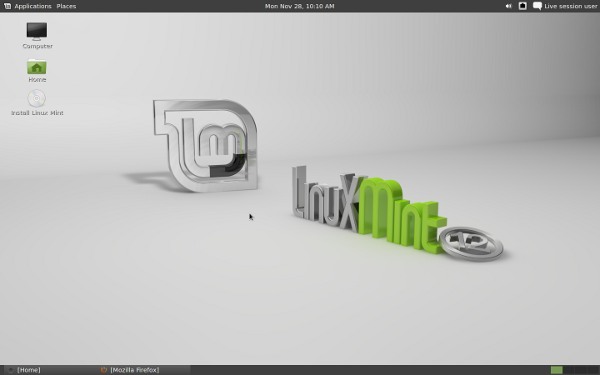
here I use linux mint


Monday, 5 January 2015

ROOT BLEUSTACK

Cara Root BlueStacks App Player dengan BlueStacks Easy


Bluestacks Easy v2.4 (Update Exe Only, Need Version 2.1)

-Adding Patch Bluestacks to Work with Standard Xposed Installer


Old Version


Don't forget to give input or feedback about this tool

Monday, 24 November 2014

MENGHAPUS FOLDER WINDOW.OLD

Folder Windows.old adalah folder yang berisi file dan folder dari instalasi Windows sebelumnya. Folder ini tidak dapat di hapus hanya dengan menggunakan tombol delete. Untuk menghapus folder ini kita harus menggunakan disk cleanup wizard atau menghapusnya melalui command prompt.


Catatan : Sebelum Anda menghapus folder Windows.old, ada baiknya Anda backup dulu file-file yang ada dalam folder Windows.old. Karena jika sudah di hapus, folder tersebut tidak dapat di restore lagi.

Menghapus folder Windows.old menggunakan Disk Cleanup Wizard

  • Buka drive C

  • Klik kanan di tempat kosong, lalu klik "Properties"
  • Setelah jendela Properties muncul klik "Disk Clean-up"
  • Tunggu proses kalkulasi selesai.
  • Setelah proses kalkulasi selesai maka akan muncul jendela Disk Clean-up. Klik "Clean Up System Files"
  • Jika jendela UAC muncul, klik "YES". Lalu tunggu proses kalkulasi sampai selesai.
  • Jika proses kalkulasi selesai maka akan muncul jendela Disk Clean-up, tandai "Previous Windows Installation(s)" dan klik "OK".
  • Klik "Delete Files"
  • Tunggu proses penghapusan hingga selesai
  • Selesai, Restart Windows Anda

Menghapus folder Windows.old menggunakan Disk Cleanup Wizard (Cara Kedua)

  • Tekan tombol + W
  • Ketik "Administrative Tools"
  • Lalu klik "Administrative Tool"
  • Lalu klik dua kali "Disk Cleanup"

  • Pilih drive yang terdapat folder Window.old, lalu klik OK.

  • Tunggu hingga loadingnya selesai
  • Jika sudah selesai maka akan muncul seperti ini dan klik "Clean up system files"
  • Tunggu prosesnya sampai selesai. Jika sudah Akan muncul seperti ini

  • Pilih lagi drive yang terdapat folder Windows.old seperti sebelumnya dan klik "OK"
  • Tunggu prosesnya hingga selesai. Jika sudah maka akan muncul tampilan seperti dibawah, lalu centang lah"Previous Windows Instalation(s)" lalu klik OK.

    • Klik "Delete Files"

    • Tunggu Proses penghapusan hingga selesai.


    • Jika sudah selesai Restart komputer Anda.


    Menghapus folder Windows.old menggunakan Command Prompt

    Langkah ini digunakan jika nama folder Windows.old sudah Anda ubah.

    • Tekan tombol Windows+X, klik Command Prompt (Admin)
    • Jika jendela UAC muncul, klik "Yes"
    • Setelah jendela Command Prompt muncul ketik takeown /F C:\\Windows.old\\* /R /A dan tekan tombolEnter pada keyboard.
    • Anda harus mendapatkan pesan sukses yang menyatakan bahwa Anda diberi kepemilikan grup administrator untuk folder, sub-direktori, dan semua file dalam folder tersebut. 
      Ketik perintah ini cacls C:\\Windows.old\\*.* /T /grant administrators:F pada prompt dan tekan "Enter."
    • Prompt akan meminta konfirmasi, tekan 'Y dan Enter'
    • Anda kini diberikan hak penuh untuk semua file dan folder.
    • Ketik perintah ini rmdir /S /Q C:\\Windows.old\\ dan tekan "Enter."
    Perintah ini akan menghapus folder Windows.old, dan semua subfolder dan file.


    Jika ada folder Windows.old lain pada drive C yang ingin Anda hapus, ulangi langkah-langkah di atas dan "ganti 'Windows.old' dalam perintah" dengan nama folder tertentu.
    Semoga Bermanfaat. GBU

    sumber
    программы для удаления неудаляемых файлов,не могу удалить папку,удалить папку,не могу удалить файл,как удалить неудаляемый файл,удалить временные файлы,удаление неудаляемых программ,не могу удалить файлы,удалить неудаляемые файлы,как удалить папку которая не удаляется,unlocker,Как удалить неудаляемые файлы

    Windows 7 (Operating System),Windows XP (Operating System),Delete windows.old folder,Windows.old,Installation,Windows,Microsoft Windows (Operating System),How-to (Media Genre),Old,Computer,Tutorial,How to delete your windows.old file Really fast without any software,How-to (Website Category),Directory,Software (Industry),Desktop,Windows 10,Windows 8 (Operating System),windows.old

    delete windows.old,windows.old folder,how to delete windows.old folder,permanent delete windows.old,windows.old,windows.old windows 7,windows.old windows 8,windows.old windows 10,windows.old size,windows.old hide,windows 10,windows.old update

    Friday, 31 October 2014

    fix windows update error

    Fix “Windows update cannot currently check for updates because the service is not running” error – Windows 7

    Taukan artinya apa kalao gak atau tanya aja ke mbah google intinya tu windows gak bisa update


    Langkah 1: Hentikan Windows Update Service.

    1. Buka Windows Services panel kontrol: Untuk melakukan itu:
    Tekan Windows + R kunci untuk membuka kotak perintah run.
    Pada kotak pencarian, ketik: services.msc & klik OK.
    (Terima peringatan UAC jika muncul).


    2. Dalam Layanan panel kontrol menemukan layanan Windows Update.
    3. Klik kanan pada layanan Windows Update dan pilih "Stop"


    Langkah 2: Hapus folder SoftwareDistribution.

    1. Buka Windows Explorer dan arahkan ke: C: \ Windows.

    2. Cari dan Hapus folder "SoftwareDistribution" (atau mengubah nama itu. Misalnya untuk "SoftwareDistributionOLD").


    Langkah 3: Mulai Windows Update Service.

    1. Sekarang kembali ke Windows Services panel kontrol:

    Klik kanan 2. pada layanan Windows Update dan pilih "Start".


    3. Cobalah untuk memeriksa Update lagi.

    Google Translate kanggo Bisnis:Translator ToolkitPenerjemah Situs Web

    tapi tidak di rokomendasikan untuk windowsnya yang bajakan ( kalo nginstal cuma bayar dikit) nanti kena razia micricop

    how to fix windows 7 errors,fix windows 7 problems,windows update,windows update not working,windows update failed,windows update error,windows update service not running,fix windows update,how to fix windows update service is not running,windows problem solution,windows errors,microsoft errors,windows vista,windows xp,how to fix windows update errors,tutorial

    credit to  repairwin

    Saturday, 18 May 2013

    dual operating system


    Membuat Partisi Bagian Lain Untuk Dual OS di Windows 7

    Jan 6, 2012 by  Under Tips & Trik - 10 Comments  
    Jika anda hendak menggunakan dua buah sistem operasi pada satu komputer, maka ruang hardisk akan terbagi menjadi beberapa bagian. Tak jarang juga terjadi semua data yang ada dalam dua sistem operasi tersebut di simpan dalam satu partisi. Hal ini kerap banyak menimbulkan masalah ketika anda ingin mencoba men-tweak operasi sistem yang satu, tetapi yang satu nya lagi mempunyai beberapa nama file yang sama, membingungkan!
    Partisi Windows dan Ubuntu
    Contoh kasus nya disini adalah misalnya kita mempunyai sistem operasi default yaitu Windows 7, Windows 7 mempunyai ruang di hard drive C dan D (misalnya). Nah, pada sistem operasi kedua, katakanlah disini anda ingin menggunakan Ubuntu, kita harus menyiapkan partisi baru agar data yang masuk dari Ubuntu tidak tercampur ke dalam volume windows 7.
    Perlu di perhatikan bahwa cara-cara ini juga sebenarnya berlaku untuk windows xp, vista, atau windows 8 sekalipun. Walaupun tidak sama persis, tetapi langkahnya tidak jauh beda.  Langkahnya adalah sebagai berikut:
    1. Klik start menu, kemudian pada kotak search ketik “disk management” pada daftar yang muncul klik “Create and Format Harddisk Partitions.
    2. Kemudian program disk management akan dijalankan seperti gambar dibawah ini.
    3. Kemudian pada bagian atas pilih Volume C. yang Anda lakukan di sini merubah ukuran partisi C yang 20 GB menjadi 12 GB. Karena 8 GB akan dipersiapkan untuk Ubuntu.
    4. Untuk melakukan hal tersebut, klik kanan pada (C:) di Disk 0, kemudian pilih “Shrink Volume…”.
    5. Kemudian pada Window Shrink Volume masukan nilai 8000 dibagian “Enter the amount of space to shrink in MB” untuk membuat partisi baru yang berukuran 8 GB.
    6. Setelah selesai klik “Shrink” untuk menjalankan proses Shrink, sehingga hasil akhirnya akan terlihat seperti gambar dibawah ini.
    7. Setelah partisi baru tersebut terbentuk, sekarang Anda siap untuk menginstall Ubuntu sebagai OS ke dua di partisi tersebut.
    Kini sewaktu anda melakukan Booting pada Ubuntu maka tak perlu lagi susah-susah meletakkan ruang disk, sebab disk yang kosong telah kita buat sebelumnya untuk Ubuntu. Dan lagi, dengan ini Anda akan merasa nyaman, sebab data Installasi Ubuntun nantinya tidak akan bercampur aduk dengan Windows anda. Selamat mencoba!