Showing posts with label pc tips. Show all posts

Monday, 20 February 2017

fungsi kabel cross dan kabel straight

A. alat-alat yang dibutuhkan saat membuat kabel cross dan kabel straight yaitu seperti berikut:
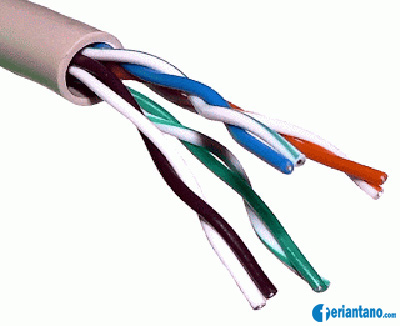
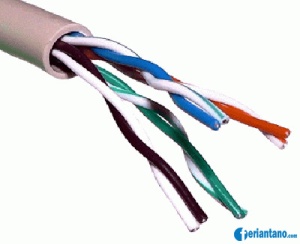
1. kabel UTP
Susunan dan Cara Membuat Kabel UTP Straight dan Cross Lengkap 3
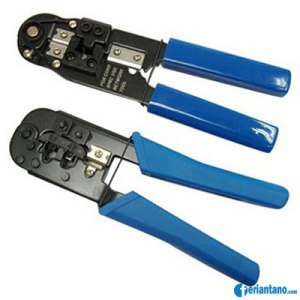
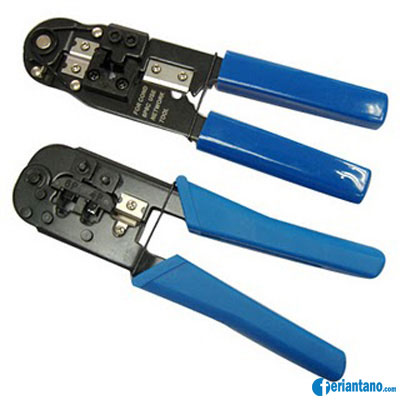
2.tang crimping
Susunan dan Cara Membuat Kabel UTP Straight dan Cross Lengkap 2
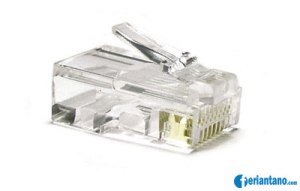
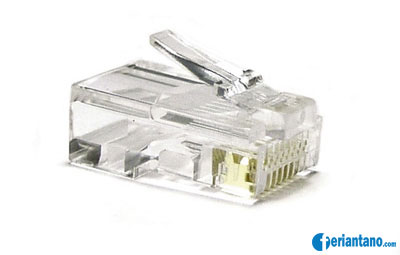
3. Konektor RJ-45
Susunan dan Cara Membuat Kabel UTP Straight dan Cross Lengkap 4
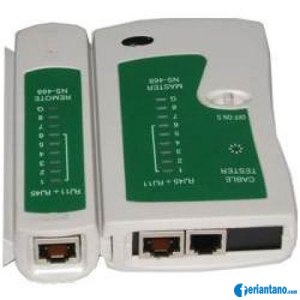
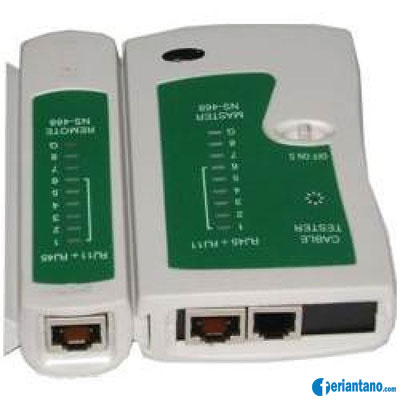
4. Lan Tester
Susunan dan Cara Membuat Kabel UTP Straight dan Cross Lengkap 5
5. Kabel Cross Dan Kabel Straight
cable-utp6
B. Fungsi-fungsi
1. Fungsi Kabel Cross
Kabel dengan kombinasi ini adalah diperuntukkan untuk koneksi peer to peer antara perangkat yang sejenis. contohnya sebagai berikut ini:
  1. Menghubungkan 2 buah komputer secara langsung
  2. Menghubungkan 2 buah switch
  3. Menghubungkan 2 buah hub
  4. Menghubungkan switch dengan hub
  5. Menghubungkan komputer dengan router
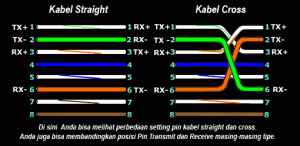
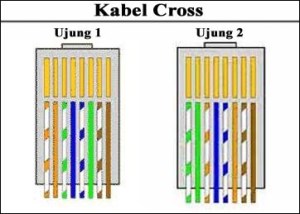
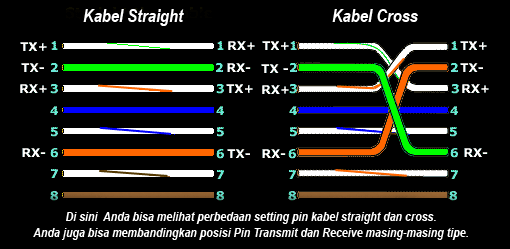
Kombinasi warnanya dapat kita lihat pada gambar berikut ini :
kabel-cross
2. Fungsi Kabel Straight
Kabel dengan kombinasi ini digunakan untuk koneksi antar perangkat yang berbeda jenis. contohnya sebagai berikut:
  1. Menghubungkan antara computer dengan switch
  2. Menghubungkan computer dengan LAN pada modem cable/DSL
  3. Menghubungkan router dengan LAN pada modem cable/DSL
  4. Menghubungkan switch ke router
  5. Menghubungkan hub ke router
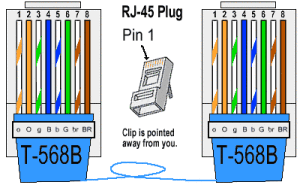
warnanya dapat kita lihat pada gambar berikut ini :
ethcable568b

C. cara membuat kabel straight dan kabel cross
1. kabel cross
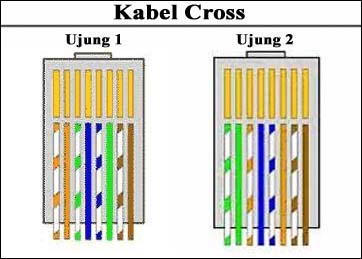
Membuat kabel cross memiliki langkah yang hampir sama dengan kabel straight, perbedaannya hanya terletak pada urutan warna dari kedua ujung kabel. Berbeda dengan kabel straight yang memiliki urutan warna sama di kedua ujung kabel, kabel cross memiliki urutan warna yang berbeda pada kedua ujung kabel.
Ujung Kabel 1 – Ujung kabel 2
Putih Orange – Putih Hijau
Orange – Hijau
Putih Hijau – Putih Orange
Biru – Biru
Putih Biru – Putih Biru
Hijau – Orange
Putih Coklat – Putih Coklat
Coklat – Coklat


2. Kabel straight
1. Kupas bagian ujung kabel UTP, kira-kira 2 cm. dengan tang crimping
2. Buka pilinan kabel, luruskan dan urutankan kabel sesuai standar gambar.
3. Setelah urutannya sesuai standar, potong dan ratakan ujung kabel. dipotong menggunakan tang crimping
4. Masukan kabel yang sudah lurus dan sejajar tersebut ke dalam konektor RJ-45, dan pastikan semua kabel posisinya sudah benar dengan posisi sebagai berikut:
Ujung kabel 1 – Ujung kabel 2
Putih Orange – Putih Orange
Orange – Orange
Putih Hijau – Putih Hijau
Biru – Biru
Putih Biru – Putih Biru
Hijau – Hijau
Putih Coklat – Putih Coklat
Coklat – Coklat
5. Lakukan crimping menggunakan Tang crimping, tekan tang crimping dan pastikan semua pin (kuningan) pada konektor RJ-45 sudah “menggigit” tiap-tiap kabel. biasanya akan terdengar suara “klik”.

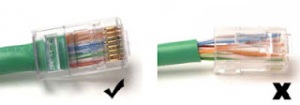
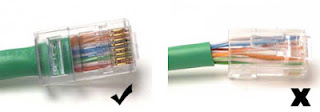
Dibawah ini adalah contoh ujung kabel UTP yang telah terpasang konektor RJ-45 dengan baik dan benar, selubung kabel ikut masuk kedalam konektor.
bila salah selubung kabel tidak ikut masuk kedalam konektor.
Contoh gambarnya sebagai berikut ini:
kabel-straight-yang-benar
Dan langkah terakhir yang harus kita lakukan adalah mengecek kabel yang sudah kita buat tadi dengan menggunakan alat Lan Tester, caranya masukan masing-masing ujung kabel (konektor RJ-45) ke masing-masing port yang tersedia pada Lan Tester, nyalakan dan pastikan semua lampu LED menyala sesuai dengan urutan kabel yang kita buat. Bila ada lampu LED yang tidak menyala berarti ada kesalahan saat melakukan crimping dengan tang crimping.

Wednesday, 15 February 2017

Daftar Perintah Command Line

Command Line


Seperti halnya bila kita mengetikkan perintah di DOS, command line atau baris perintah di Linux juga diketikkan di prompt dan diakhiri enter untuk mengeksekusi perintah tersebut. Baris perintah merupakan cara yang lebih efisien untuk melakukan sesuatu pekerjaan oleh karena itu pemakai Linux tetap mengandalkan cara ini untuk bekerja. Sebaiknya pemula juga harus mengetahui dan sedikitnya pernah menggunanakan perintah baris ini karena suatu saat pengetahuan akan perintah-perintah ini bisa sangat diperlukan.
Saya mengumpulkan beberapa perintah dasar yang mungkin kelak akan sering digunakan terutama oleh para pemula. Perhatian: pengetahuan akan perintah-perintah yang lain akan segera bertambah seiring dengan kemajuan Anda menguasai sistem operasi Linux ini.
Penjelasan masing-masing perintah akan dipersingkat saja dan untuk mengetahui lebih detail lagi fungsi-fungsi suatu perintah, Anda dapat melihat manualnya, misalnya dengan mengetikkan perintah man:
$ man ls
Manual tersebut akan menampilkan bagaimana cara penggunaan perintah lsitu secara lengkap.

Daftar Perintah Menurut Alfabet
& adduser alias bg cat cd chgrp chmod chown
cp fg find grep gzip halt hostname kill less
login logout ls man mesg mkdir more mount mv
passwd pwd rm rmdir shutdown su tail talk tar
umount unalias unzip wall who xhost + xset zip
Perintah & dipakai dibelakang perintah lain dan menjalankannya di background. Tujuannya adalah untuk membebaskan shell agar bisa dipergunakan menjalankan proses-proses yang lain. Lihat juga perintah bg dan fg.
adduser
Biasanya hanya dilakukan oleh root untuk menambahkan user atau account yg baru. Setelah perintah ini bisa dilanjutkan dengan perintah passwd, yaitu perintah untuk membuat password bagi user tersebut.
# adduser udin
# passwd udin
Selanjutnya Anda akan diminta memasukkan password untuk user udin. Isikan password untuk udin dua kali dengan kata yang sama.
alias
Digunakan untuk memberi nama lain dari sebuah perintah. Misalnya bila Anda ingin perintah ls dapat juga dijalankandengan mengetikkan perintah dir, maka buatlah aliasnya sbb:
$ alias dir=ls
Untuk melihat perintah-perintah apa saja yang mempunyai nama lain saat itu, cukup ketikkan alias. Lihat juga perintah unalias.
bg
Untuk memaksa sebuah proses yang dihentikan sementara(suspend) agar berjalan di background. Misalnya Anda sedang menjalankan sebuah perintah di foreground (tanpa diakhiri perintah &) dan suatu saat Anda membutuhkan shell tersebut maka Anda dapat memberhentikan sementara perintah tersebut dengan Ctrl-Z kemudian ketikan perintah bg untuk menjalakannya di background. Dengan cara ini Anda telah membebaskanshell tapi tetap mempertahankan perintah lama berjalan di background. Lihat juga perintah fg.
cat
Menampilkan isi dari sebuah file di layar.
$ cat namafile
cd
Change Directory atau untuk berpindah direktori dan saya kira Anda tidak akan menemui kesulitan menggunakan perintah ini karena cara penggunaanya mirip dengan perintah cd di DOS.
chgrp
Perintah ini digunakan untuk merubah kepemilikan kelompok file atau direktori. Misalnya untuk memberi ijin pada kelompok atau grup agar dapat mengakses suatu file. Sintaks penulisannya adalah sbb:
# chgrp <grup baru> <file>
chmod
Digunakan untuk menambah dan mengurangi ijin pemakai untuk mengakses file atau direktori. Anda dapat menggunakan sistem numeric coding atau sistem letter coding. Ada tiga jenis permission/perijinan yang dapat dirubah yaitu r untuk read, w untuk write dan x untuk execute.
Dengan menggunakan letter coding, Anda dapat merubah permission diatas untuk masing-masing u (user), g (group), o (other) dan a (all) dengan hanya memberi tanda plus (+) untuk menambah ijin dan tanda minus (-) untuk mencabut ijin.
Misalnya untuk memberikan ijin baca dan eksekusi file coba1 kepada owner dan group, perintahnya adalah:
$ chmod ug+rx coba1
Untuk mencabut ijin-ijin tersebut:
$ chmod ug-rx coba1
Dengan menggunakan sitem numeric coding, permission untukuser, group dan other ditentukan dengan menggunakan kombinasi angka-angka, 4, 2 dan 1 dimana 4 (read), 2 (write) dan 1 (execute).
Misalnya untuk memberikan ijin baca(4), tulis(2) dan eksekusi(1) file coba2 kepada owner, perintahnya adalah:
$ chmod 700 coba2
Contoh lain, untuk memberi ijin baca(4) dan tulis(2) file coba3 kepada user, baca(4) saja kepada group dan other, perintahnya adalah:
$ chmod 644 coba3
chown
Merubah user ID (owner) sebuah file atau direktori
$ chown <user id> <file>
cp
Untuk menyalin file atau copy. Misalnya untuk menyalin file1 menjadi file2:
 $ cp <file1> <file2>
fg
Mengembalikan suatu proses yang dihentikan sementar(suspend) agar berjalan kembali di foreground. Lihat juga perintah bg diatas.
find
Untuk menemukan dimana letak sebuah file. Perintah ini akan mencari file sesuai dengan kriteria yang Anda tentukan. Sintaksnya adalah perintah itu sendiri diikuti dengan nama direktori awal pencarian, kemudian nama file (bisa menggunakan wildcard, metacharacters) dan terakhir menentukan bagaimana hasil pencarian itu akan ditampilkan. Misalnya akan dicari semua file yang berakhiran .doc di current direktori serta tampilkan hasilnya di layar:
$ find . -name *.doc -print
. /public/docs/account.doc
. /public/docs/balance.doc
. /public/docs/statistik/prospek.doc
./public/docs/statistik/presconf.doc
grep
Global regular expresion parse atau grep adalah perintah untuk mencari file-file yang mengandung teks dengan kriteria yang telah Anda tentukan.
$ grep <teks> <file>
Misalnya akan dicari file-file yang mengandung teks marginal di current direktori:
$ grep marginal <file>
diferent.doc: Catatan: perkataan marginal luas dipergunakan di dalam ilmu ekonomi
prob.rtf: oleh fungsi hasil marginal dan fungsi biaya marginal jika fungsi
prob.rtf: jika biaya marginal dan hasil marginal diketahui maka biaya total
  
gzip
Ini adalah software kompresi zip versi GNU, fungsinya untuk mengkompresi sebuah file. Sintaksnya sangat sederhana:
 $ gzip <namafile>
Walaupun demikian Anda bisa memberikan parameter tertentu bila memerlukan kompresi file yang lebih baik, silakan melihat manual page-nya. Lihat juga file tar, unzip dan zip.
halt
Perintah ini hanya bisa dijalankan oleh super useratau Anda harus login sebagai root. Perintah ini untuk memberitahu kernel supaya mematikan sistem atau shutdown.
hostname
Untuk menampilkan host atau domain name sistem dan bisa pula digunakan untuk mengesset nama host sistem.
[flory@localhost docs] $ hostname
localhost.localdomain
kill
Perintah ini akan mengirimkan sinyal ke sebuah proses yang kita tentukan. Tujuannya adalah menghentikan proses.
$ kill <sinyal> <pid>
PID adalah nomor proses yang akan di hentikan.
less
Fungsinya seperti perintah more.
login
Untuk masuk ke sistem dengan memasukkan login ID atau dapat juga digunakan untuk berpindah dari user satu ke user lainnya.
logout
Untuk keluar dari sistem.
ls
Menampilkan isi dari sebuah direktori seperti perintah dir di DOS. Anda dapat menggunakan beberapa option yang disediakan untuk mengatur tampilannya di layar. Bila Anda menjalankan perintah ini tanpa option maka akan ditampilkan seluruh file nonhidden(file tanpa awalan tanda titik) secara alfabet dan secara melebar mengisi kolom layar. Option -la artinya menampilkan seluruh file/all termasuk file hidden(file dengan awalan tanda titik) dengan format panjang.
man
Untuk menampilkan manual page atau teks yang menjelaskan secara detail bagaimana cara penggunaan sebuah perintah. Perintah ini berguna sekali bila sewaktu-waktu Anda lupa atau tidak mengetahui fungsi dan cara menggunakan sebuah perintah.
$ man <perintah>
mesg
Perintah ini digunakan oleh user untuk memberikan ijin user lain menampilkan pesan dilayar terminal. Misalnya mesg Anda dalam posisi y maka user lain bisa menampilkan pesan di layar Anda dengan write atau talk.
$ mesg y atau mesg n
Gunakan mesg n bila Anda tidak ingin diganggu dengan tampilan pesan-pesan dari user lain.
mkdir
Membuat direktori baru, sama dengan perintah md di DOS.
more
Mempaging halaman, seperti halnya less
mount
Perintah ini akan me-mount filesystem ke suatu direktori atau mount-point yang telah ditentukan. Hanya superuser yang bisa menjalankan perintah ini. Untuk melihat filesystem apa saja beserta mount-pointnya saat itu, ketikkan perintah mount. Perintah ini dapat Anda pelajari di bab mengenai filesystem. Lihat juga perintah umount.
$ mount
/dev/hda3 on / type ext2 (rw)
none on /proc type proc (rw)
/dev/hda1 on /dos type vfat (rw)
/dev/hda4 on /usr type ext2 (rw)
none on /dev/pts type devpts (rw,mode=0622)
mv
Untuk memindahkan file dari satu lokasi ke lokasi yang lain. Bila argumen yang kedua berupa sebuah direktori maka mv akan memindahkan file ke direktori tersebut. Bila kedua argumen berupa file maka nama file pertama akan menimpa file kedua. Akan terjadi kesalahan bila Anda memasukkan lebih dari dua argumen kecuali argumen terakhir berupa sebuah direktori.
passwd
Digunakan untuk mengganti password. Anda akan selalu diminta mengisikan password lama dan selanjutnya akan diminta mengisikan password baru sebanyak dua kali. Password sedikitnya terdiri dari enam karakter dan sedikitnya mengandung sebuah karakter.
pwd
Menampilkan nama direktori dimana Anda saat itu sedang berada.
rm
Untuk menghapus file dan secara default rm tidak menghapus direktori. Gunakan secara hati-hati perintah ini terutama dengan option -r yang secara rekursif dapat mengapus seluruh file.
rmdir
Untuk menghapus direktori kosong.
shutdown
Perintah ini untuk mematikan sistem, seperti perintah halt. Pada beberapa sistem anda bisa menghentikan komputer dengan perintah shutdown -h now dan merestart sistem dengan perintah shutdown -r now atau dengan kombinasi tombol Ctr-Alt-Del.
su
Untuk login sementara sebagai user lain. Bila user ID tidak disertakan maka komputer menganggap Anda ingin login sementara sebagai super user atau root. Bila Anda bukan root dan user lain itu memiliki password maka Anda harus memasukkan passwordnya dengan benar. Tapi bila Anda adalah root maka Anda dapat login sebagai user lain tanpa perlu mengetahui password user tersebut.
tail
Menampilkan 10 baris terakhir dari suatu file. Default baris yang ditampilkan adalah 10 tapi Anda bisa menentukan sendiri berapa baris yang ingin ditampilkan:
$ tail <jumlah baris> <file file ....>
talk
Untuk mengadakan percakapan melalui terminal. Input dari terminal Anda akan disalin di terminal user lain, begitu sebaliknya.
tar
Menyimpan dan mengekstrak file dari media seperti tape drive atau hard disk. File arsip tersebut sering disebut sebagai file tar. Sintaknya sebagai berikut:
$ tar <aksi> <option> <file atau direktori>
umount
Adalah kebalikan dari perintah mount, yaitu untuk meng-unmount filesystem dari mount-pointnya. Setelah perintah ini dijalankan direktori yang menjadi mount-point tidak lagi bisa digunakan.
# umount <filesystem>
unalias
Kebalikan dari perintah alias, perintah ini akan membatalkan sebuah alias. Jadi untuk membatalkan alias dir seperti telah dicontohkan diatas, gunakan perintah:
$ unalias dir
unzip
Digunakan untuk mengekstrak atau menguraikan file yang dikompres dengan zip. Sintaknya sederhana dan akan mengekstrak file yang anda tentukan:
$ unzip <namafile>
Lihat juga perintah-perintah gzip dan unzip.
wall
Mengirimkan pesan dan menampilkannya di terminal tiap user yang sedang login. Perintah ini berguna bagi superuser atau root untuk memberikan peringatan ke seluruh user, misalnya pemberitahuan bahwa server sesaat lagi akan dimatikan.
# who Dear, everyone..... segera simpan pekerjaan kalian, server akan saya matikan 10 menit lagi.
who
Untuk menampilkan siapa saja yang sedang login. Perintah ini akan menampilkan informasi mengenai login name, jenis terminal, waktu login dan remote hostname untuk setiap user yang saat itu sedang login. Misalnya:
$ who
root ttyp0 May 22 11:44
flory ttyp2 May 22 11:59
pooh ttyp3 May 22 12:08
xhost +
Perintah ini digunakan untuk memberi akses atau menghapus akses(xhost -) host atau user ke sebuah server X.
xset
Perintah ini untuk mengeset beberapa option di X Window seperti bunyi bel, kecepatan mouse, font, parameter screen saver dan sebagainya. Misalnya bunyi bel dan kecepatan mouse dapat Anda set menggunakan perintah ini:
$ xset b <volume> <frekuensi> <durasi dalam milidetik>
$ xset m <akselerasi> <threshold>
zip
Perintah ini akan membuat dan menambahkan file ke dalam file arsip zip. Lihat juga perintah gzip dan unzip.
Wednesday, 16 November 2016

Bagikan untuk temen kalian yang leptopnya ngadat2!!!Cara Menghapus Malware Komputer Atau Laptop

AdwCleaner dikembangkan oleh Xplode simple, aplikasi kecil sederhana portabel yang tidak memerlukan hardware yang besar. Aplikasi itu sendiri hanya 500KB dan mungkin lebih mudah digunakan dari pada alternatif lain yang Anda pernah mencoba. Ia bekerja pada 32 dan 64-bit windows XP, Vista, 7, dan 8.
Kadang-kadang, freeware ini tampaknya terlalu bagus untuk digratiskan. Ia datang dengan biaya yang Anda mungkin tidak menyadari. Banyak aplikasi yang sedang dibalut dengan installer sekunder yang berusaha untuk mendapatkan segala macam crapware pada mesin Anda. pembuat perangkat lunak yang Anda awalnya menginstal dapat membuat banyak uang dengan bundling toolbar dan menginject homepage dalam proses instalasi. Ini sangat menganggu, tapi itu hanya bagaimana cara kerja nya " gratis ". Cara terbaik untuk menghindari masalah ini adalah untuk berhati-hati selama proses instalasi. Kadang-kadang, mereka lolos bahkan AdwCleaner dapat membantu Anda dengan menghapus adware atau junkware lainnya.

AdwCleaner

AdwCleaner Information:

Mengunakan AdwCleaner sangat sederhana, kamu hanya perlu download programnya dan jalankan. Ketika program  berjalan kalian akan melihat hasil pencarian dan tombol Delete. Tombol Search memulai mencari  adware atau junkware program dikomputer kalian dan AdwCleaner akan menampilkan hasil dari banyak files, folders, and registry yang terjangkit adware dan junkware.
untuk menghapus adware atau junkware hanya klik tombol Delete.

Mengunakan AdwCleaner

Download AdwCleaner (from this link) ke komputer kalian.
  • Penting! Sebelum memulai AdwCleaner, dekat semua program yang terbuka dan browser internet.
  • klik dua kali pada AdwCleaner.exe untuk menjalankan .
  • Windows Vista / pengguna 7/8 klik kanan dan pilih Run As Administrator.
  • Klik pada tombol scan,
  • Ketika scan siap klik tombol Clean.

  • Ikon desktop Anda akan menghilang, ini normal jadi jangan khawatir tentang itu.
  • Tekan OK ketika diminta untuk menutup semua program dan ikuti petunjuk pada layar.
  • Tekan OK lagi untuk memungkinkan AdwCleaner untuk me-restart komputer dan menyelesaikan proses penghapusan.
  • Tutup file text yang terbuka setelah restart, klik dua kali pada adwcleaner.exe untuk menjalankan alat.
  • Klik sekarang Uninstall, kemudian konfirmasikan dengan ya untuk menghapus AdwCleaner dari komputer Anda.

Harap diperhatikan bahwa Avira WebGuard menggunakan ASK Toolbar sebagai bagian dari keamanan web. Jika Anda menghapus ASK Toolbar dengan menggunakan Adwcleaner, Avira WebGuard tidak akan lagi bekerja dengan benar pada sistem Anda. Oleh karena itu, jika Anda menggunakan program ini, silakan gunakan petunjuk untuk mengakses layar pilihan di mana Anda harus mengaktifkan / DisableAskDetections sebelum menggunakan AdwCleaner.

AdwCleaner juga berisi beberapa pilihan lanjutan yang menonaktifkan deteksi tertentu. Untuk mengakses pilihan ini, Anda dapat mengklik tanda tanya (?) Di sudut kiri atas program dan kemudian klik Options. Anda kemudian akan disajikan dengan dialog di mana Anda dapat menonaktifkan berbagai deteksi. Pilihan ini dijelaskan di bawah ini:
  • / DisableAskDetection - Opsi ini menonaktifkan Tanyakan deteksi Toolbar.
  • / DisableIEDetection - Opsi ini menonaktifkan Internet Explorer pendeteksian spesifik.
  • / DisableFFDetection - Opsi ini menonaktifkan Firefox pendeteksian spesifik.
  • / DisableChromeDetection - Opsi ini menonaktifkan deteksi untuk browser Chrome & Chromium berdasarkan.
  • / DisableOperaDetection - Opsi ini menonaktifkan Opera pendeteksian spesifik.
  • / DisableProxyDetection - Opsi ini menonaktifkan deteksi Internet Proxy.

Incoming search terms:

  • how to use adwcleaner
  • adwcleaner
  • AdwCleaner exe
  • adwcleaner safe
  • adwcleaner how to use
  • adwcleaner by xplode
  • is adwcleaner safe
  • adwcleaner review
  • what is adwcleaner
  • using adwcleaner
  • is adwcleaner safe to use
  • adwcleaner xplode
  • how to run adwcleaner
  • adwcleaner anleitung
  • adw cleaner
  • bagaimana menggunakan adwcleaner
  • adwcleaner
  • AdwCleaner exe
  • adwcleaner aman
  • adwcleaner bagaimana menggunakan
  • adwcleaner oleh Xplode
  • adalah adwcleaner aman
  • adwcleaner ulasan
  • apa yang adwcleaner
  • menggunakan adwcleaner
  • adalah adwcleaner aman untuk digunakan
  • adwcleaner Xplode
  • bagaimana menjalankan adwcleaner
  • adwcleaner anleitung
  • adw cleaner

Tuesday, 25 October 2016

cara menghapus malware pengangu di komputer


How to easily clean an infected computer (Malware Removal Guide)

  1. Remove all floppy disks, CDs, and DVDs from your computer, and then restart your computer.
  2. If you are using Windows XP, Vista or 7 press and hold the F8 key as your computer restarts.Please keep in mind that you need to press the F8 key before the Windows start-up logo appears.
    Note: With some computers, if you press and hold a key as the computer is booting you will get a stuck key message. If this occurs, instead of pressing and holding the “F8 key”, tap the “F8 key” continuously until you get the Advanced Boot Options screen.If you are using Windows 8, press the Windows key + C, and then click Settings. Click Power, hold down Shift on your keyboard and click Restart, then click on Troubleshoot and select Advanced options.
  3. In the Advanced Options screen, select Startup Settings, then click on Restart.
  4. If you are using Windows XP, Vista or 7 in the Advanced Boot Options screen, use the arrow keys to highlight Safe Mode with Networking , and then press ENTER.
    [Image: Safemode.jpg]\
    If you are using Windows 8, press 5 on your keyboard to Enable Safe Mode with Networking.
    Windows will start in Safe Mode with Networking.

STEP 1: Scan your computer with Kaspersky TDSSKiller

In this first step, we will run a system scan with Kaspersky TDSSKIller to remove any malicious software that might be installed on your system.
  1. Please download the latest official version of Kaspersky TDSSKiller.
    KASPERSKY TDSSKILLER DOWNLOAD LINK(This link will open a new web page from where you can download “Kaspersky TDSSKiller”.)
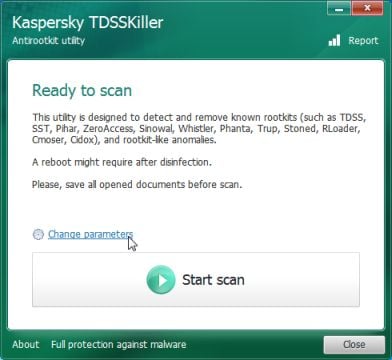
  2. Double-click on tdsskiller.exe to open this utility, then click on Change Parameters.
    Kaspersky TDSSKiller change settings
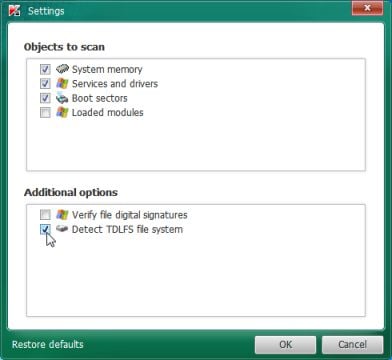
  3. In the new open window,we will need to enable Detect TDLFS file system, then click on OK.
    Kaspersky TDSSKiller Detect TDLFS file system
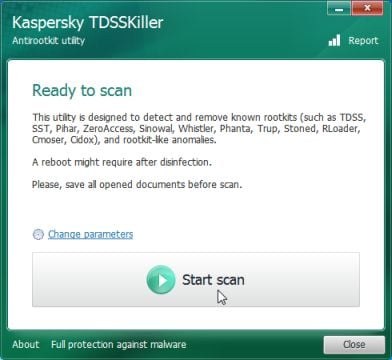
  4. Next,we will need to start a scan with Kaspersky, so you’ll need to press the Start Scan button.
    Kaspersky TDSSKiller start scan
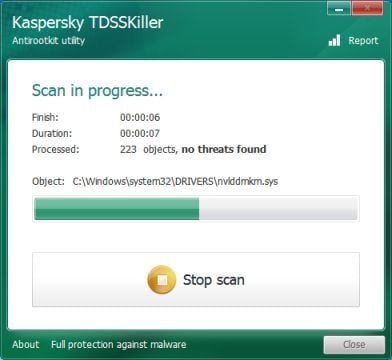
  5. Kaspersky TDSSKiller will now scan your computer for malware.
    Kaspersky TDSSKiller scan
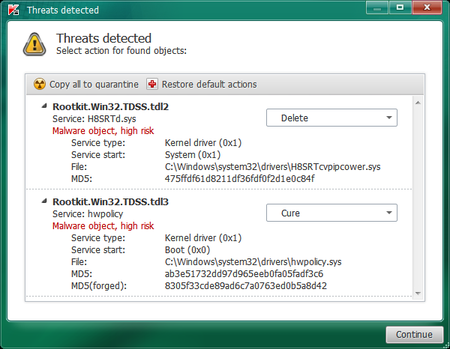
  6. When the scan has finished it will display a result screen stating whether or not the infection was found on your computer. If it was found it will display a screen similar to the one below.
    Kaspersky TDSSKiller results
  7. To remove the infection simply click on the Continue button and TDSSKiller will attempt to clean the infection.A reboot will be require to completely remove any infection from your system.

STEP 2: Use Rkill to stop the malicious process

RKill is a program that will attempt to terminate all malicious processes associated with this infection, so that we will be able to perform the next step without being interrupted by this malicious software. Because this utility will only stop the malicious process and does not delete any files, after running it you should not reboot your computer.
  1. You can download Rkill from the below link.
    RKILL DOWNLOAD LINK (his link will open a new web page from where you can download “RKill”)
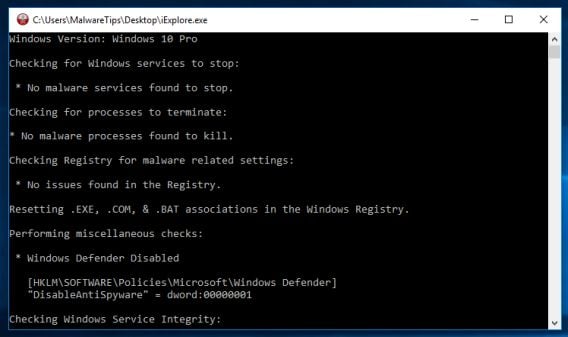
  2. Double click on Rkill program to stop the malicious programs from running.
    Start the Rkill program
  3. RKill will now start working in the background, please be patient while this utiltiy looks for malicious process and tries to end them.
    Rkill Running
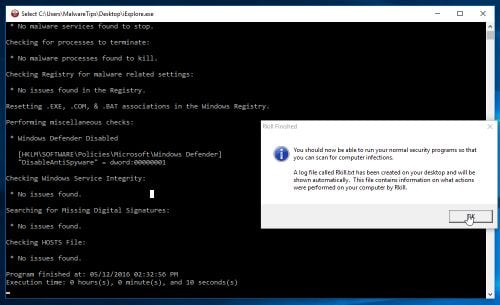
  4. When the Rkill tool has completed its task, it will generate a log. Do not reboot your computer after running RKill as the malware programs will start again.
    Rkill Program

STEP 3: Scan your computer Malwarebytes Anti-Malware

Malwarebytes Anti-Malware Free uses industry-leading technology to detect and remove all traces of malware, including worms, Trojans, rootkits, rogues, dialers, spyware, and more.
It is important to note that Malwarebytes Anti-Malware works well and should run alongside antivirus software without conflicts.
  1. You can download download Malwarebytes Anti-Malware from the below link.
    MALWAREBYTES ANTI-MALWARE DOWNLOAD LINK (This link will open a new web page from where you can download “Malwarebytes Anti-Malware”)
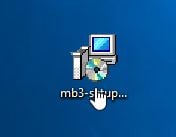
  2. Once downloaded, close all programs, then double-click on the icon on your desktop named “mbam-setup” to start the installation of Malwarebytes Anti-Malware.
    Malwarebytes Anti-Malware Icon
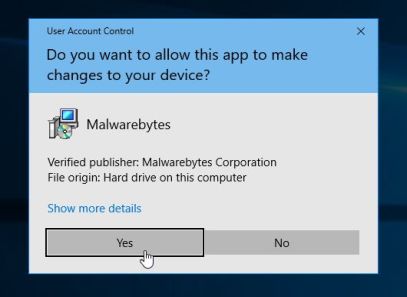
    You may be presented with a User Account Control dialog asking you if you want to run this file. If this happens, you should click “Yes” to continue with the installation.
    Windows asking permission to install Malwarebytes
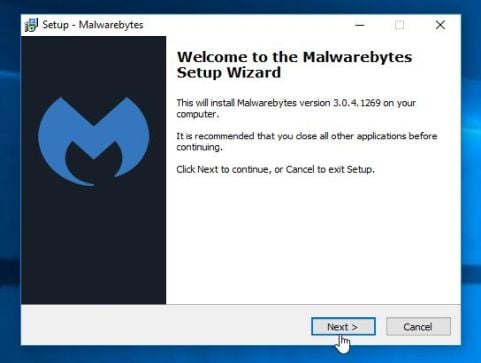
  3. When the installation begins, you will see the Malwarebytes Anti-Malware Setup Wizard which will guide you through the installation process.
    Malwarebytes Anti-Malware Setup Wizard
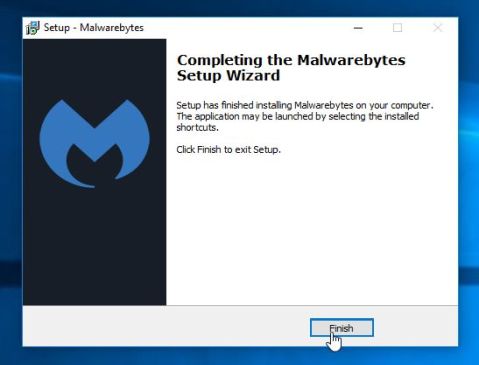
    To install Malwarebytes Anti-Malware on your machine, keep following the prompts by clicking the “Next” button.
    Malwarebytes Anti-Malware setup wizard
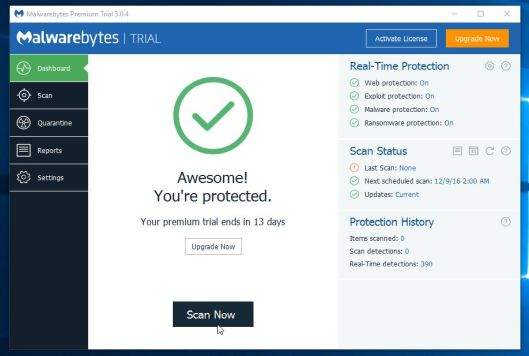
  4. Once installed, Malwarebytes Anti-Malware will automatically start and will update the antivirus database. To start a system scan you can click on the “Scan Now” button.
    Start a scan with Malwarebytes scan
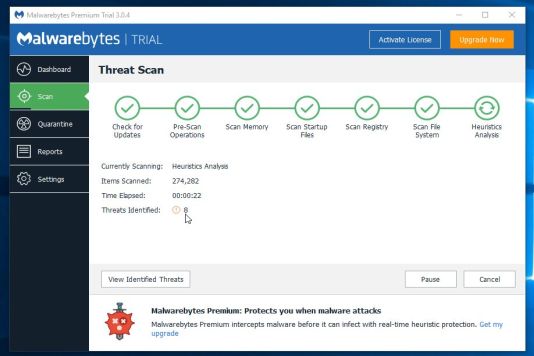
  5. Malwarebytes Anti-Malware will now start scanning your computer for malware. When Malwarebytes Anti-Malware is scanning it will look like the image below.
    Malwarebytes Anti-Malware scanning for malware
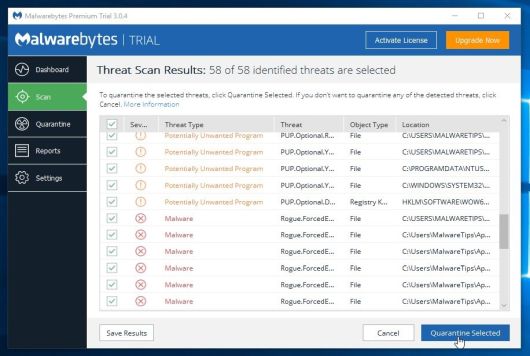
  6. When the scan has completed, you will be presented with a screen showing the malware infections that Malwarebytes Anti-Malware has detected. To remove the malicious programs that Malwarebytes Anti-malware has found, click on the “Remove Selected” button.
    To remove malware click on the Remove Selected button
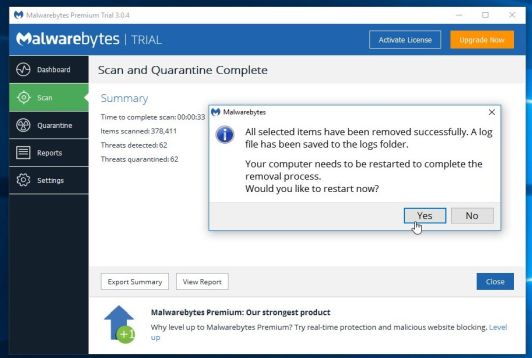
  7. Malwarebytes Anti-Malware will now quarantine all the malicious files and registry keys that it has found. When removing the files, Malwarebytes Anti-Malware may require a reboot in order to remove some of them. If it displays a message stating that it needs to reboot your computer, please allow it to do so.
    Restart computer to complete the malware removal process
    After your computer will restart, you should open Malwarebytes Anti-Malware and perform another scan to verify that there are no remaining threats

STEP 4: Scan your computer with HitmanPro

HitmanPro is a second opinion scanner, designed to rescue your computer from malware (viruses, trojans, rootkits, etc.) that have infected your computer despite all the security measures you have taken (such as anti virus software, firewalls, etc.). HitmanPro is designed to work alongside existing security programs without any conflicts. It scans the computer quickly (less than 5 minutes) and does not slow down the computer.
  1. You can download HitmanPro from the below link:
    HITMANPRO DOWNLOAD LINK (This link will open a new web page from where you can download “HitmanPro”)
  2. Double-click on the file named “HitmanPro.exe” (for 32-bit versions of Windows) or “HitmanPro_x64.exe” (for 64-bit versions of Windows).
    HitmanPro Icon
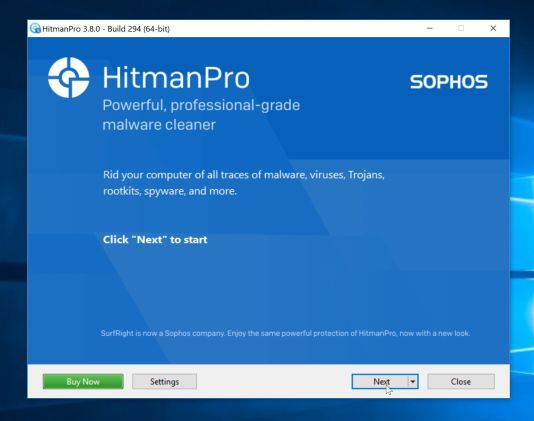
    Click on the “Next” button, to install HitmanPro on your computer.
    HitmanPro setup process
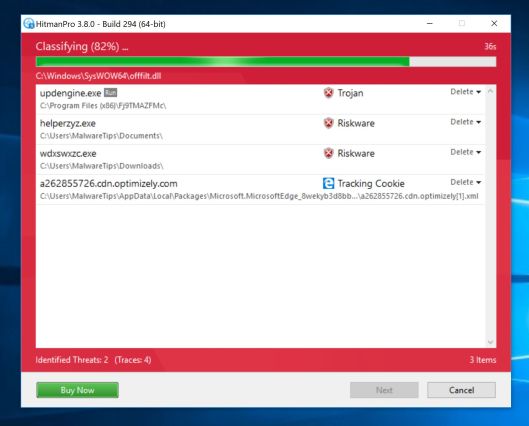
  3. HitmanPro will now begin to scan your computer for malware.
    HitmanPro scanning for malware
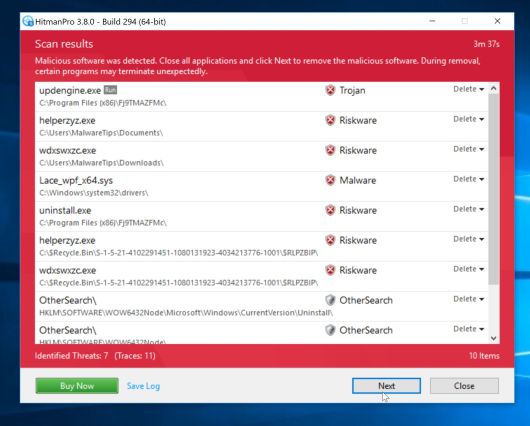
  4. When it has finished it will display a list of all the malware that the program found as shown in the image below. Click on the “Next” button, to remove malware.
    HitmanPro detected malware
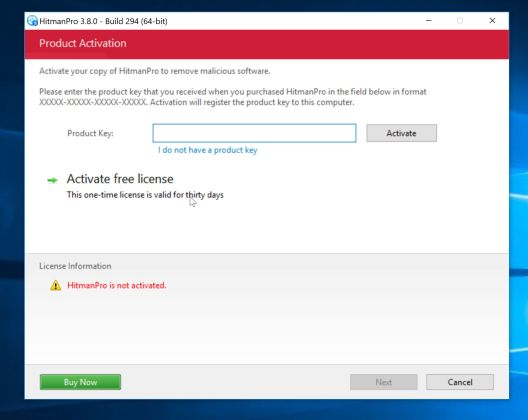
  5. Click on the “Activate free license” button to begin the free 30 days trial, and remove all the malicious files from your computer.
    Activate HitmanPro to remove malware

STEP 5: Scan your computer with Malwarebytes AdwCleaner

Malwarebytes AdwCleaner is a free utility that will scan your computer for adware programs that may have been installed without your knowledge.
  1. You can download Malwarebytes AdwCleaner from the below link.
    MALWAREBYTES ADWCLEANER DOWNLOAD LINK (This link will start the download of “Malwarebytes AdwCleaner” on your computer)
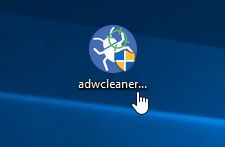
  2. Before starting Malwarebytes AdwCleaner, close your web browser, then double-click on the Malwarebytes AdwCleaner icon.
    Open Malwarebytes AdwCleaner
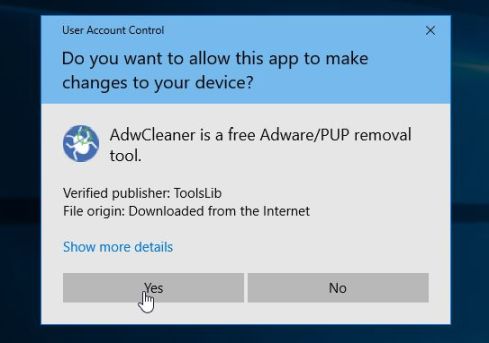
    If Windows prompts you as to whether or not you wish to run Malwarebytes AdwCleaner, please allow it to run.
    Windows asking permission to start Malwarebytes AdwCleaner
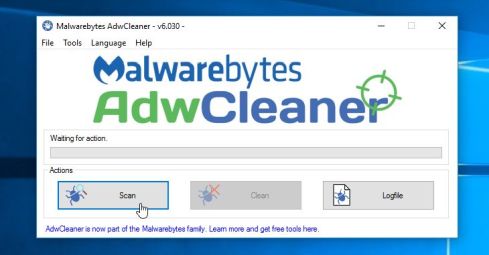
  3. When the Malwarebytes AdwCleaner program will open, click on the “Scan” button as shown below.
    Scan your computer with Malwarebytes AdwCleaner to remove adware
    Malwarebytes AdwCleaner will now start to search for adware and other malicious programs.
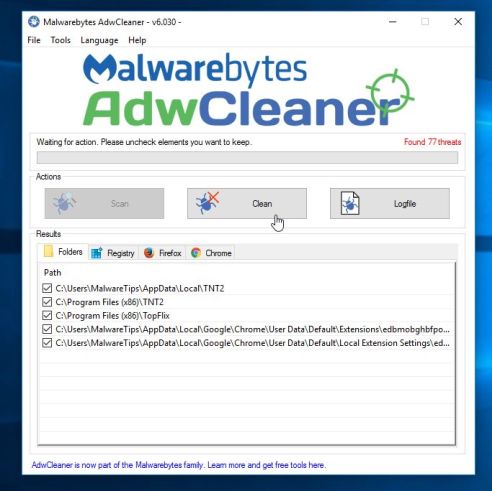
  4. To remove the malicious files that were detected in the previous step, please click on the “Clean” button.
    Malwarebytes AdwCleaner removing Adware
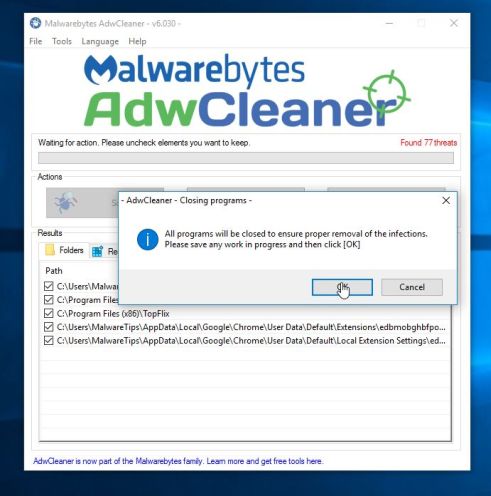
  5. Malwarebytes AdwCleaner will prompt you to save any open files or documents, as the program will need to reboot the computer to complete the cleaning process. Please do so, and then click on the “OK” button.
    Malwarebytes AdwCleaner finishing malware removal
    When your computer reboots and you are logged in, Malwarebytes AdwCleaner will automatically open a log file that contains the files, registry keys, and programs that were removed from your computer. Please review this log file and then close the notepad window.

(OPTIONAL) STEP 6: Scan your computer with Zemana AntiMalware

Zemana AntiMalware is a cloud on-demand scanner which uses several antivirus engines to scan your computer for malware.
This step should be performed only if your issues have not been solved by the previous steps.
  1. You can download Zemana AntiMalware from the below link:
    ZEMANA ANTIMALWARE DOWNLOAD LINK (This link will start the download of “Zemana AntiMalware”)
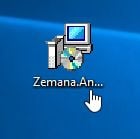
  2. Double-click on the file named “Zemana.AntiMalware.Setup.exe” to start the installation of Zemana AntiMalware.
    Double-click on the Zemana AntiMalware to instal it
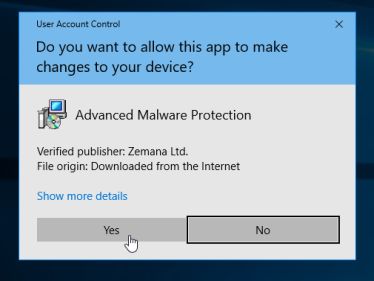
    You may be presented with a User Account Control dialog asking you if you want to run this file. If this happens, you should click “Yes” to continue with the installation.
    Zemana AntiMalware UAC
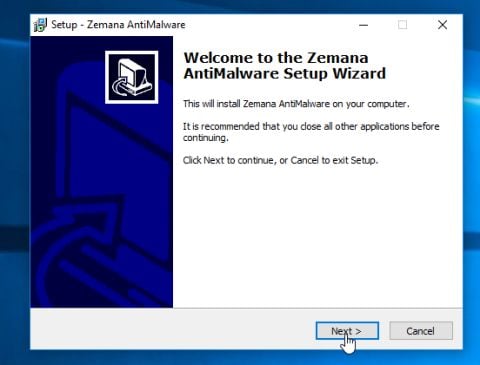
  3. Click on the “Next” button, to install Zemana AntiMalware on your computer.
    Zemana AntiMalware installation
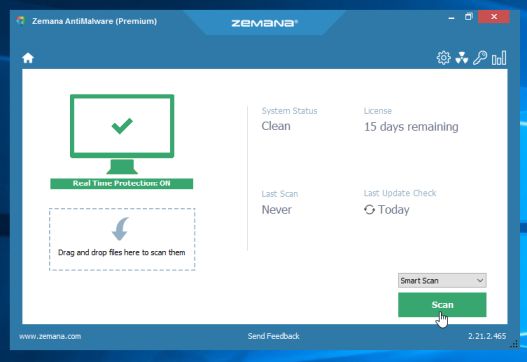
  4. When Zemana AntiMalware will start, click on the “Scan” button.
    Scan computer with Zemana AntiMalware
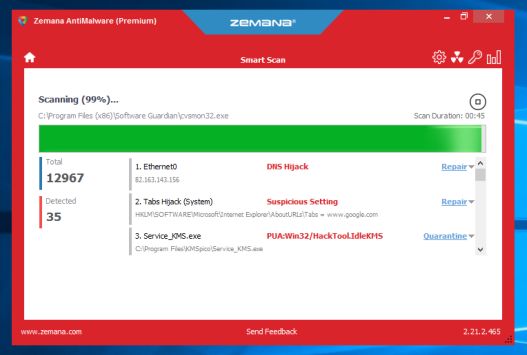
  5. Zemana AntiMalware will now scan computer for malicious files. This process can take up to 10 minutes.
    Zemana AntiMalware performing a scan
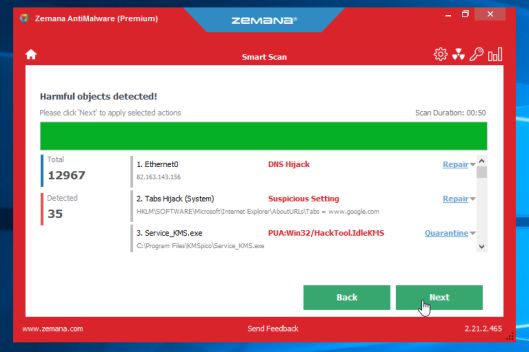
  6. When Zemana AntiMalware has finished it will display a list of all the malware that the program found. Click on the “Next” button, to remove the malicious files from your computer.
    Zemana AntiMalware removing malware
    Zemana AntiMalware will now remove all the detected malicious files, and at the end a system reboot may be required to remove all traces of malware.

(OPTIONAL) STEP 7: Reset your browser to default settings

If you are still experiencing issues with the pop-up ads in Internet Explorer, Firefox or Chrome, we will need to reset your browser to its default settings.
This step should be performed only if your issues have not been solved by the previous steps.

Reset Google Chrome


Google Chrome has an option that will reset itself to its default settings. Resetting your browser settings will reset the unwanted changes caused by installing other programmes. However, your saved bookmarks and passwords will not be cleared or changed.

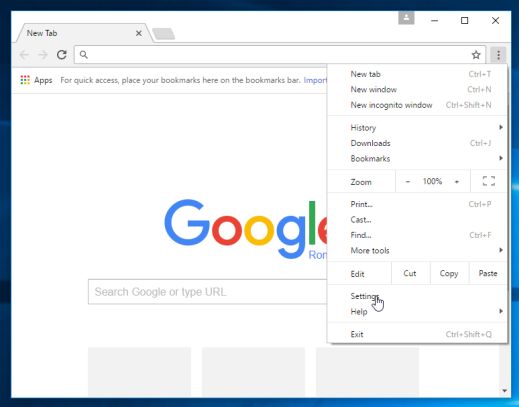
  1. Click on Chrome’s main menu button, represented by three horizontal lines. When the drop-down menu appears, select the option labeled Settings.
    Google Chrome Settings button
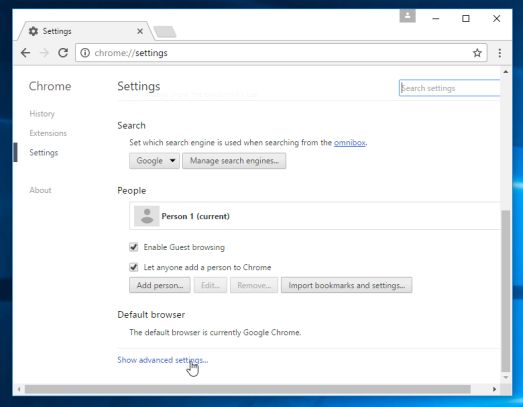
  2. Chrome’s Settings should now be displayed in a new tab or window, depending on your configuration. Next, scroll to the bottom of the page and click on the Show advanced settings link (as seen in the below example).
    Google Chrome Advanced Settings
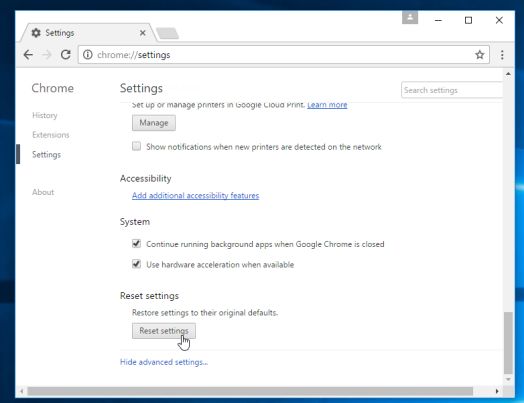
  3. Chrome’s advanced Settings should now be displayed. Scroll down until the Reset browser settings section is visible, as shown in the example below. Next, click on the Reset browser settings button.
    Google Chrome Reset button
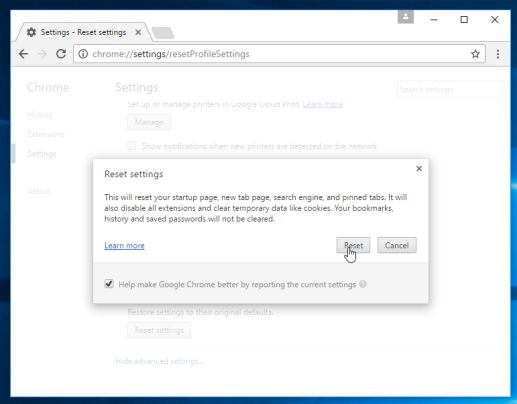
  4. A confirmation dialog should now be displayed, detailing the components that will be restored to their default state should you continue on with the reset process. To complete the restoration process, click on the Reset button.
    Reset Google Chrome settings

Reset Internet Explorer


You can reset Internet Explorer settings to return them to the state they were in when Internet Explorer was first installed on your PC.
  1. Open Internet Explorer, click on the “gear iconIE Icon Gear in the upper right part of your browser, then click again on Internet Options.
    [Image: Internet Options in Internet Explorer]
  2. In the “Internet Options” dialog box, click on the “Advanced” tab, then click on the “Reset” button.
    [Image: Reset Internet Explorer]
  3. In the “Reset Internet Explorer settings” section, select the “Delete personal settings” check box, then click on “Reset” button.
    [Image: Reset Internet Explorer to its default settings]
  4. When Internet Explorer has completed its task, click on the “Close” button in the confirmation dialogue box. You will now need to close your browser, and then you can open Internet Explorer again.
    [Image Reset Internet Explorer settings]

Reset Mozilla Firefox


If you’re having problems with Firefox, resetting it can help. The reset feature fixes many issues by restoring Firefox to its factory default state while saving your essential information like bookmarks, passwords, web form auto-fill information, browsing history and open tabs.
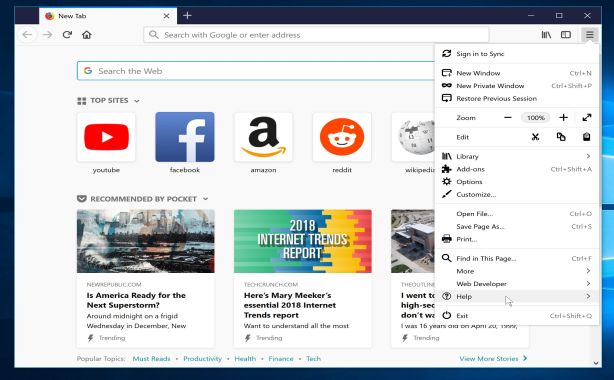
  1. In the upper-right corner of the Firefox window, click the Firefox menu button ([Image: Firefox Menu button]), then click on the “Help” ([Image: Firefox Help button]) button.
    Firefox Help button
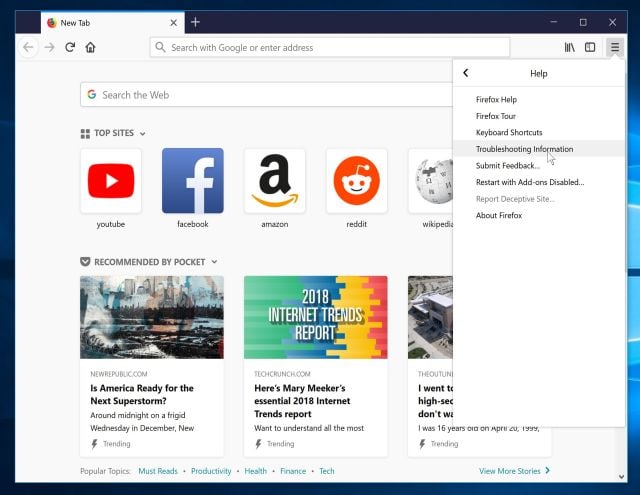
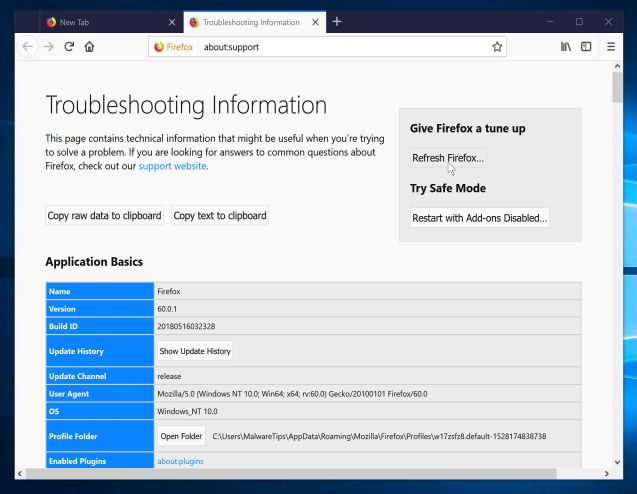
  2. From the Help menu, choose Troubleshooting Information.
    If you’re unable to access the Help menu, type about:support in your address bar to bring up the Troubleshooting information page.
    Troubleshooting Information in Firefox
  3. Click the “Refresh Firefox” button in the upper-right corner of the “Troubleshooting Information” page.
    Refresh Firefox button
  4. To continue, click on the “Refresh Firefox” button in the new confirmation window that opens.
    Reset Firefox to default settings
  5. Firefox will close itself and will revert to its default settings. When it’s done, a window will list the information that was imported. Click on the “Finish“.
Note: Your old Firefox profile will be placed on your desktop in a folder named “Old Firefox Data“. If the reset didn’t fix your problem you can restore some of the information not saved by copying files to the new profile that was created. If you don’t need this folder any longer, you should delete it as it contains sensitive information.


Your computer should now be free of malware. If you are still experiencing problems while trying to remove any browser redirect from your machine, please start a new thread in our Malware Removal Assistance forum.


refference malwaretips.com