Showing posts with label tutorial. Show all posts

Saturday, 18 June 2016

Arduino control motor DC direction

pada post ini saya akan memberi contoh penggunaan arduino sebagai kontrol arah motor dc.
disini motor dc dikendalikan dengan terminal atau serial monitor jika kalian kirim '1' maka motor dc akan bergerak maju dan jika kirim '2' motor dc bergerak mundur. bagai mana unutk menghentikanya...?
disini saya mengunakan pushbutton sebagai limit switch. jika limit switch di tekan motor berhenti... 
post saya kali ini bisa diterapkan pada konrol tirai atan kontrol layar moniyang mengunakan limit switch
seperti in gambaran jadinya tapi remotnya pake blutooth.
tonton aja video tutorial ini 
nah ini untuk file proteus dan file hex nya jangan lupa di like ya

Monday, 1 June 2015

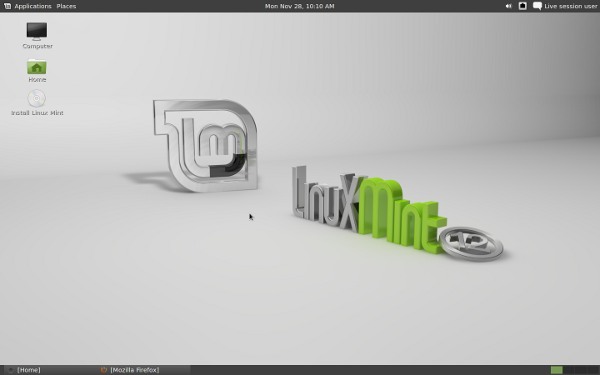
How to clear persistent storage on live Linux USB

now I want to share my experience about linux usb persistent live modeI searching in google on how to clear data persistent and I found it and I will share here,
 this the quote 
"Yes it is possible.
If you're booting from the USB, you don't want to repartition the whole thing, you just want to recreate the loopback casper-rw partition.
I've just done it with a Karmic Koala USB stick from 2009. Current ones may work a bit differently (I've been on a bit of a holiday from Ubuntu the last year or so).
Enable expert mode and remove "persistent" from the kernel boot command line. Then it won't even try to use the casper-rw file for persistence (it will use a ramdisk overlay instead).
Say your usb stick is mounted at /cdrom (for some reason that's what I got).
You will need to do
sudo mkfs.ext3 /cdrom/casper-rw
and prompt it to proceed even though the file is not a block device.
If it complains that your USB stick is mounted read-only, use
sudo mount -o remount -o rw /cdrom
first, to make it read-write.
You can also do the mkfs command line on any other working linux system where you can mount your USB stick."


here I use linux mint


Monday, 5 January 2015

ROOT BLEUSTACK

Cara Root BlueStacks App Player dengan BlueStacks Easy


Bluestacks Easy v2.4 (Update Exe Only, Need Version 2.1)

-Adding Patch Bluestacks to Work with Standard Xposed Installer


Old Version


Don't forget to give input or feedback about this tool

Monday, 24 November 2014

MENGHAPUS FOLDER WINDOW.OLD

Folder Windows.old adalah folder yang berisi file dan folder dari instalasi Windows sebelumnya. Folder ini tidak dapat di hapus hanya dengan menggunakan tombol delete. Untuk menghapus folder ini kita harus menggunakan disk cleanup wizard atau menghapusnya melalui command prompt.


Catatan : Sebelum Anda menghapus folder Windows.old, ada baiknya Anda backup dulu file-file yang ada dalam folder Windows.old. Karena jika sudah di hapus, folder tersebut tidak dapat di restore lagi.

Menghapus folder Windows.old menggunakan Disk Cleanup Wizard

  • Buka drive C

  • Klik kanan di tempat kosong, lalu klik "Properties"
  • Setelah jendela Properties muncul klik "Disk Clean-up"
  • Tunggu proses kalkulasi selesai.
  • Setelah proses kalkulasi selesai maka akan muncul jendela Disk Clean-up. Klik "Clean Up System Files"
  • Jika jendela UAC muncul, klik "YES". Lalu tunggu proses kalkulasi sampai selesai.
  • Jika proses kalkulasi selesai maka akan muncul jendela Disk Clean-up, tandai "Previous Windows Installation(s)" dan klik "OK".
  • Klik "Delete Files"
  • Tunggu proses penghapusan hingga selesai
  • Selesai, Restart Windows Anda

Menghapus folder Windows.old menggunakan Disk Cleanup Wizard (Cara Kedua)

  • Tekan tombol + W
  • Ketik "Administrative Tools"
  • Lalu klik "Administrative Tool"
  • Lalu klik dua kali "Disk Cleanup"

  • Pilih drive yang terdapat folder Window.old, lalu klik OK.

  • Tunggu hingga loadingnya selesai
  • Jika sudah selesai maka akan muncul seperti ini dan klik "Clean up system files"
  • Tunggu prosesnya sampai selesai. Jika sudah Akan muncul seperti ini

  • Pilih lagi drive yang terdapat folder Windows.old seperti sebelumnya dan klik "OK"
  • Tunggu prosesnya hingga selesai. Jika sudah maka akan muncul tampilan seperti dibawah, lalu centang lah"Previous Windows Instalation(s)" lalu klik OK.

    • Klik "Delete Files"

    • Tunggu Proses penghapusan hingga selesai.


    • Jika sudah selesai Restart komputer Anda.


    Menghapus folder Windows.old menggunakan Command Prompt

    Langkah ini digunakan jika nama folder Windows.old sudah Anda ubah.

    • Tekan tombol Windows+X, klik Command Prompt (Admin)
    • Jika jendela UAC muncul, klik "Yes"
    • Setelah jendela Command Prompt muncul ketik takeown /F C:\\Windows.old\\* /R /A dan tekan tombolEnter pada keyboard.
    • Anda harus mendapatkan pesan sukses yang menyatakan bahwa Anda diberi kepemilikan grup administrator untuk folder, sub-direktori, dan semua file dalam folder tersebut. 
      Ketik perintah ini cacls C:\\Windows.old\\*.* /T /grant administrators:F pada prompt dan tekan "Enter."
    • Prompt akan meminta konfirmasi, tekan 'Y dan Enter'
    • Anda kini diberikan hak penuh untuk semua file dan folder.
    • Ketik perintah ini rmdir /S /Q C:\\Windows.old\\ dan tekan "Enter."
    Perintah ini akan menghapus folder Windows.old, dan semua subfolder dan file.


    Jika ada folder Windows.old lain pada drive C yang ingin Anda hapus, ulangi langkah-langkah di atas dan "ganti 'Windows.old' dalam perintah" dengan nama folder tertentu.
    Semoga Bermanfaat. GBU

    sumber
    программы для удаления неудаляемых файлов,не могу удалить папку,удалить папку,не могу удалить файл,как удалить неудаляемый файл,удалить временные файлы,удаление неудаляемых программ,не могу удалить файлы,удалить неудаляемые файлы,как удалить папку которая не удаляется,unlocker,Как удалить неудаляемые файлы

    Windows 7 (Operating System),Windows XP (Operating System),Delete windows.old folder,Windows.old,Installation,Windows,Microsoft Windows (Operating System),How-to (Media Genre),Old,Computer,Tutorial,How to delete your windows.old file Really fast without any software,How-to (Website Category),Directory,Software (Industry),Desktop,Windows 10,Windows 8 (Operating System),windows.old

    delete windows.old,windows.old folder,how to delete windows.old folder,permanent delete windows.old,windows.old,windows.old windows 7,windows.old windows 8,windows.old windows 10,windows.old size,windows.old hide,windows 10,windows.old update

    Friday, 31 October 2014

    repair flashdisk

    repair flashdisk error, tapi belum ane coba coba testimoninya hasil nemu mbah google.. siapa tahu cocok sama masalah fd ente2 gan..

    fix windows update error

    Fix “Windows update cannot currently check for updates because the service is not running” error – Windows 7

    Taukan artinya apa kalao gak atau tanya aja ke mbah google intinya tu windows gak bisa update


    Langkah 1: Hentikan Windows Update Service.

    1. Buka Windows Services panel kontrol: Untuk melakukan itu:
    Tekan Windows + R kunci untuk membuka kotak perintah run.
    Pada kotak pencarian, ketik: services.msc & klik OK.
    (Terima peringatan UAC jika muncul).


    2. Dalam Layanan panel kontrol menemukan layanan Windows Update.
    3. Klik kanan pada layanan Windows Update dan pilih "Stop"


    Langkah 2: Hapus folder SoftwareDistribution.

    1. Buka Windows Explorer dan arahkan ke: C: \ Windows.

    2. Cari dan Hapus folder "SoftwareDistribution" (atau mengubah nama itu. Misalnya untuk "SoftwareDistributionOLD").


    Langkah 3: Mulai Windows Update Service.

    1. Sekarang kembali ke Windows Services panel kontrol:

    Klik kanan 2. pada layanan Windows Update dan pilih "Start".


    3. Cobalah untuk memeriksa Update lagi.

    Google Translate kanggo Bisnis:Translator ToolkitPenerjemah Situs Web

    tapi tidak di rokomendasikan untuk windowsnya yang bajakan ( kalo nginstal cuma bayar dikit) nanti kena razia micricop

    how to fix windows 7 errors,fix windows 7 problems,windows update,windows update not working,windows update failed,windows update error,windows update service not running,fix windows update,how to fix windows update service is not running,windows problem solution,windows errors,microsoft errors,windows vista,windows xp,how to fix windows update errors,tutorial

    credit to  repairwin

    Tuesday, 12 August 2014

    Cara membuat animasi menggunakan adobe photoshop

    Ada banyak cara untuk membuat gambar bergerak digital dengan extensi .gif. Bisa dengan software yang memang khusus untuk membuat gambar bergerak (gif maker, gif creator, dll), atau dengan softare desain grafis yang popular salah satunya dengan photoshop. Membuat gambar animasi bergerak dengan photoshop. Membuat gambar bergerak sama halnya dengan kita mempunyai beberapa gambar (bisa saling berhubungan) yang kemudian kita tampilakan bergiliran secara cepat sahingga tampak bergerak.Satu scene gerakan bisa terdiri dari beberapa gambar.
    saya memakai gambar berhubungan berikut :


    1.      Buka Photoshop kemudian buka masing-masing gambar.


    2.   Satukan gambar dalam 1 file photoshop dengan menduplikat layer dari masing-masing gambar (file) ke salah satu file. [1 gambar yang dibuka dengan photoshop = 1 file]. Caranya,  klik kanan pada layer yang akan dipindah lalu pilih duplicate  layer. Di pilihan kotak duplicate, pilih lokasi dimana layer hasil duplikasiakan diletakkan.


     Lalukan terus hingga semua layer ada dalam satu file seperti tampilan berikut.


    3.       Klik menu window pilih animasi, untuk adobe photshop yang lama belum ada, bisa pakai tombol adobe image ready di bagian paling bawah toolbox.


    akan mumcul jendela animasi di bawah jendela kerja anda.


     PERHATIKAN :

    "frame yang tampil di jendela animasi  akan sesuai dengan layer-layer yang terlihat di panel layer, otomatis pula sesuai denga gambar yang tampil di jendela kerja"
    Langkah selanjutnya kita akan mulai membuat frame untuk menyusun animasi


     4.    Membuat frame 1 : tampilkan layer 1 di panel layer, lalu di jendela animasi klik tombol duplicate  selectedframes sehingga sekarang ada 2 frame


    PERHATIKAN :

    "Frame 1 telah jadi, gambarnya sesuai layer 1. Frame 2 masih belum jadi, ia masih berubah-ubah sesuai tampilan layer yang terlihat"

    5.  Membuat Frame 2 : tampilkan layer 2 kemudian klick duplicate selected frame pada jendela animasi


    6.  Membuat Frame 3,3,5 dst : caranya sama dengan membuat frame 1 dan 2. Tampilkan layer kemudian klik duplicate selcted frame di jendela animasi.

    7.      Mainkan animasi dengan mengklik tombol play animation.

    ada tombol (icon tong sampah) untuk menghapus frame yang tidak dibutuhkan. Anda juga bisa mengatur lama tayang tiap frame pada tombol pengaturan waktu (mata panah hitam) anda juga bisa menggunakan opsi lain untuk jumlah penayangan.


    PERHATIKAN

    Frame bisa diulang-ulang sesuai kebutuhan agar tampilan animasisesuai keinginan.

    atur waktu penanyangan sesuai kebutuhan.

    di gambar ini saya membuat 12 frame dengan mengulang beberapa frame seperti gambar di bawah ini.


    8.       Menyimpan File animasi

    klik file pilih save for web and device. Atur format ke gif. kemudian atur ukuran imagenya (secukupnya) kemudian tekan save.


     9.    Berikut ini hasil animasinya.


     TAMBAHAN

    1. semakin banyak frame dan semakin detail frame maka animasinya semakin kelihatan halus (tidak patah-patah)

    2. Gambar tidak harus berhubungan tinggal seperti apa kebutuhan animasinya

    3. misal menggunakan gambar berhubungan anda bisa menggambar manual kemudian scan, atau anda bisa print screen dari film.


    TWEENS ANIMATION FRAME

    digunakan untuk membuat animasi dari 2 gambar berupa perubahan opacity yang jumlah framenya bisa ditentukan. misalnya saya punya 2 gambar berikut


    lalu klik tombol tweens animation frames dan kali ini saya menambahkan 10 frame, total menjadi 12 frame seperti gambar di bawah ini


    Hasilnya seperti berikut


    Sumber: http://clublogos.blogspot.com/